

こちらのページは1000Hz対応する前に購入したP5mate Proのアップデート方法です。
※アップデートが実行できなかった方は旧P5mate Proのアプデを確認してください
https://reasnows1.jp/p5mate-pro0/
Besavior P5mateProとは?
PS5本体でPS5版ゲームをコンバーターでプレイする為に使用する中継器です。
旧作 P5MATEからバージョンアップされ、コンバーターでプレイする時だけではなく
サードパーティー製コントローラーでプレイしたい場合にもP5MATE PROがあれば使用可能。
またマクロ機能・記憶機能なども搭載されました。


XBOX、PS4のコントローラーも
P5MATE PROがあればPS5本体でプレイ出来る

長年FPSしている人も、使い慣れているコントローラーで最新ゲームをプレイ出来るよ

製品紹介
PS5本体のコントローラー接続方法は、必ずUSB接続へ変更してください
- [設定]>[周辺機器]>[コントローラー(一般)]の順に移動します。
- [通信方法]を選択し、[USBケーブルを使う]を選択します。
ワイヤレスで接続したいコントローラーは事前に電源をオフにしてください

PS︓アップデートボタンを15秒⻑押しすると出荷状態に初期化されます
P5MATE Proの2つのモードとは?
グリーンライトモード︓⼯場出荷時のデフォルト設定で、プラグアンドプレイと⾼速1000Hz に対応
パープルライトモード︓振動モードで、周辺機器の振動機能に対応
※振動モードとはAPEX内で例えると射撃中の振動など
グリーンライトモードとパープルライトモードの切替⽅法
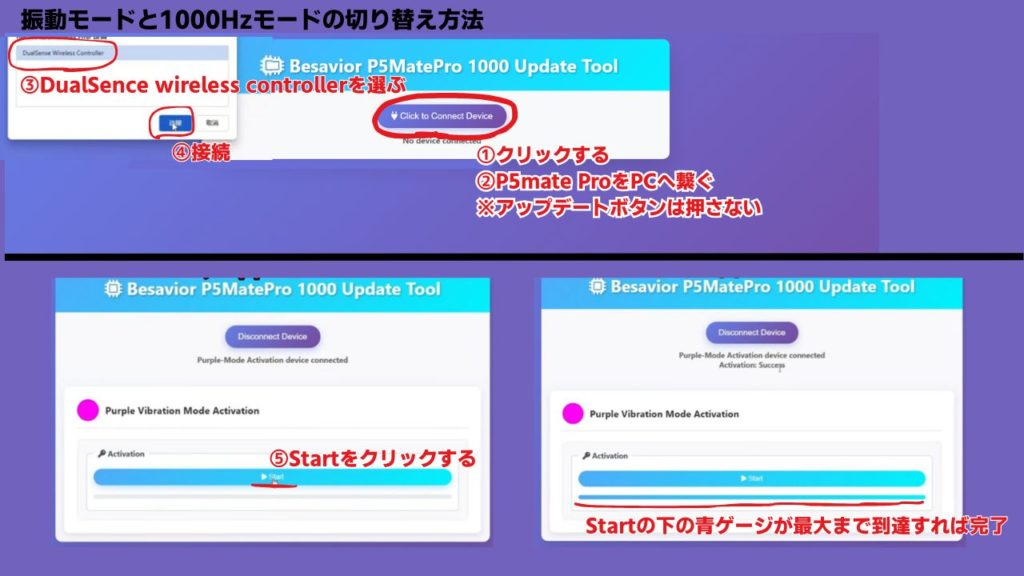
P5mate proをPS5本体に接続し、P5MATE Proの右側⾯のアップデートボタンをダブルクリックするとパープルライトモードに切り替わります
※初めてパープルモードを使用する場合
PC側で同モードの振動機能を有効にする必要があります。
1︓P5MATE ProがPS5本体に接続し、紫⾊のライトが点滅していることを確認し、3秒待ってからP5MATEProを取り外す。
2:Windows PCのUSBポートにP5MATE Proを直接差し込みます
(この時、アップデートボタンは押さないでください)
アップデートツール↓
https://forum.besavior.com/p5matepro1000/update/
Besavior P5mateProの接続方法(S1)
基本的な接続方法

新型PS5本体の方は、後面USBにP5MATEを接続してください
新型PS5本体の見分け方:前面にUSBがなく、Cポートのみであれば新型
PS5純正デュアルデンスでプレイ

追加設定
①ReaSnowS1はコントローラー毎に設定が保存されているため
再度マクロの導入が必要です
➁エイムボタン、射撃ボタンの再設定を必ず行ってください

設定が消えてしまった方へ
元の接続方法でコンバーターを接続することで
使用していたマクロを表示出来ます
(もしくは認証用コントローラーなしで接続する)
デュアルセンスedgeでプレイ

追加設定
まずデュアルセンスedgeの背面設定のマッピングを全て解除してください
その後、好きなコントローラーでReaSnowS1を使用する 設定を行ってください
この時、P5mateに繋いでいるコンバーターを初めて使用される方は
続いてコンバーターのアプリ設定が必要です。
アプリ設定を行うことで、コントローラ―の操作が可能になります!
アプリ設定~マクロ導入│アンチリコイル設定【ReasnowS1】
P5MATE PRO アップデート方法
こちらのページは1000Hz対応する前に購入したP5mate Proのアップデート方法です。
※アップデートが実行できなかった方は旧P5mate Proのアプデを確認してください
https://reasnows1.jp/p5mate-pro0/
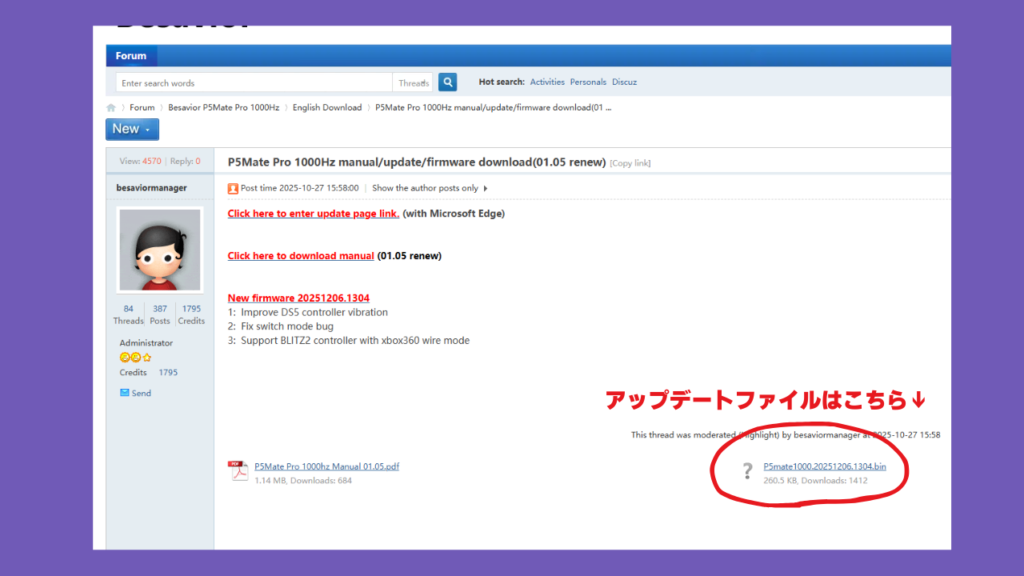
ファームウェアの準備とアップデートファイルのダウンロードをしておく
P5MATE PRO 1000hz ファームウェア↓
https://forum.besavior.com/forum.php?mod=viewthread&tid=5113&extra=page%3D1
アップデートファイル(.bin)↓


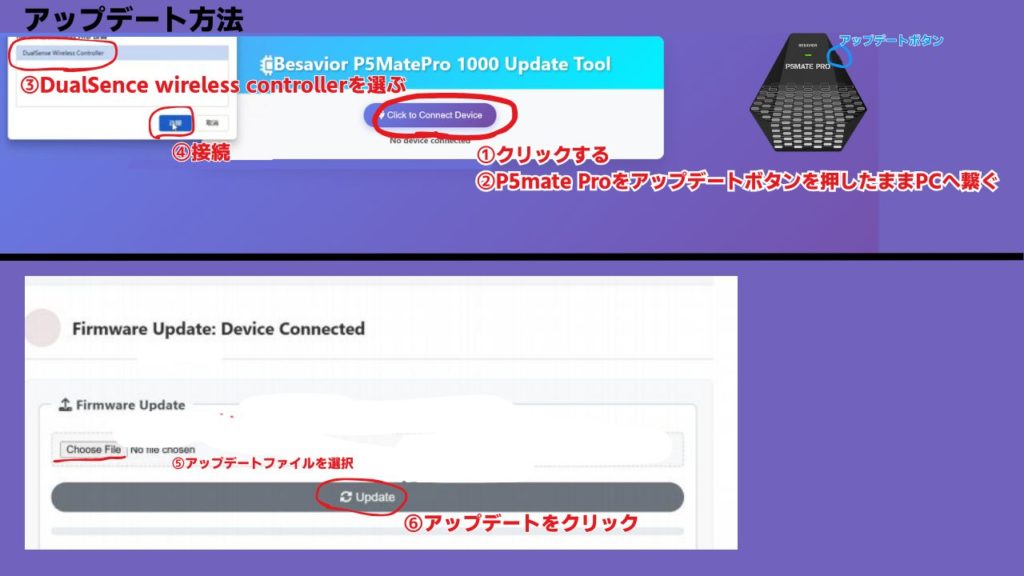
アップデートをする
アップデートする際は必ずアップデートボタンを長押ししながらPCへ繋いでください!
マクロ機能
連射(デフォルトはオフ)
指定のボタンを連射にすることが可能です。設定したボタンを押している間
一定間隔で「押す―離す―押す―離す」という操作が可能になります。連射速度は調節できます。
事前設定
事前設定 (マクロ設定機能をON状態にする操作)
PS4,PS5コントローラーは、オプションボタンを5秒長押ししてください
X1コントローラーは、メニューボタンを5秒長押ししてください
手順1
PS4,PS5コントローラーはシェア+×ボタンを同時長押し
X1コントローラーはViewボタン+Aボタンを同時長押し
SwitchProコントローラーは -ボタン+Bボタンを同時長押し
手順2
連射モードを設定したいボタンを押したまま、
PS5/PS4 は オプションボタン、X1(XBOX)はメニューボタン、Switch Proは -ボタンを押すと
そのボタンに連射モードが設定されます。
手順3
最後に、PS5/PS4 は シェアボタン、X1 は ビューボタン、NS Pro は -ボタンを押すと
設定モードが終了します。
連射設定の全解除
1.PS5/PS4 コントローラーは シェア+ ×ボタン、
X1 コントローラーは ビューボタン+Aボタン 、
NS Pro コントローラーは -ボタン+Bボタンを同時に押しすると、連射設定モードに⼊ります。
2.PS5/PS4 は シェアボタン、X1 は ビューボタン、NS Pro は -ボタンを3秒間⻑押しすると、
すべての連射設定が解除され、設定モードが終了します。
記憶機能(デフォルトはオフ)
この機能では⼀連の操作を記憶し、それをループさせることができます。
事前設定 (マクロ設定機能をON状態にする操作)
PS4,PS5コントローラーは、オプションボタンを5秒長押ししてください
X1コントローラーは、メニューボタンを5秒長押ししてください
すでに ON になっている場合は再度⾏う必要はありません。
記憶機能の設定(ループモード中は設定モードに⼊らないでください)
1.
PS5/PS4 コントローラーは シェア+▲ボタン
X1 コントローラーは ビューボタン+Yボタン
NS Pro コントローラーは -ボタン+ ×ボタンを同時押しすると、記憶機能設定モードに⼊ります。
2.
コンボ操作を⾏ってください。操作内容はデバイスに⾃動的に記録されます。
(コンボ中は他の操作に妨害されません)
3.
PS5/PS4 は シェアボタン、X1 は ビューボタン、NS Pro は -ボタンを押します。
4.
最後に、記憶した操作を起動するのに使うボタンを押します。
設定が成功すると⾃動的に設定モードが終了します。
(起動⽤ボタンはループの開始・停⽌に使います)
記憶機能の全解除
記憶機能の全解除(リピートモード中は設定モードに⼊らないでください)
1.
PS5/PS4 コントローラーは シェアボタン+▲ボタン
X1 コントローラーは ビューボタン+ Yボタン
NS Pro コントローラ ーは -ボタン+ Xボタンを同時押しすると、記憶機能設定モードに⼊ります。
2.
PS5/PS4 は シェアボタン、
X1 は ビューボタン、
NS Pro は -ボタンを3秒間⻑押しすると、すべての記憶 設定が解除され、設定モードが終了します。
.gif)