
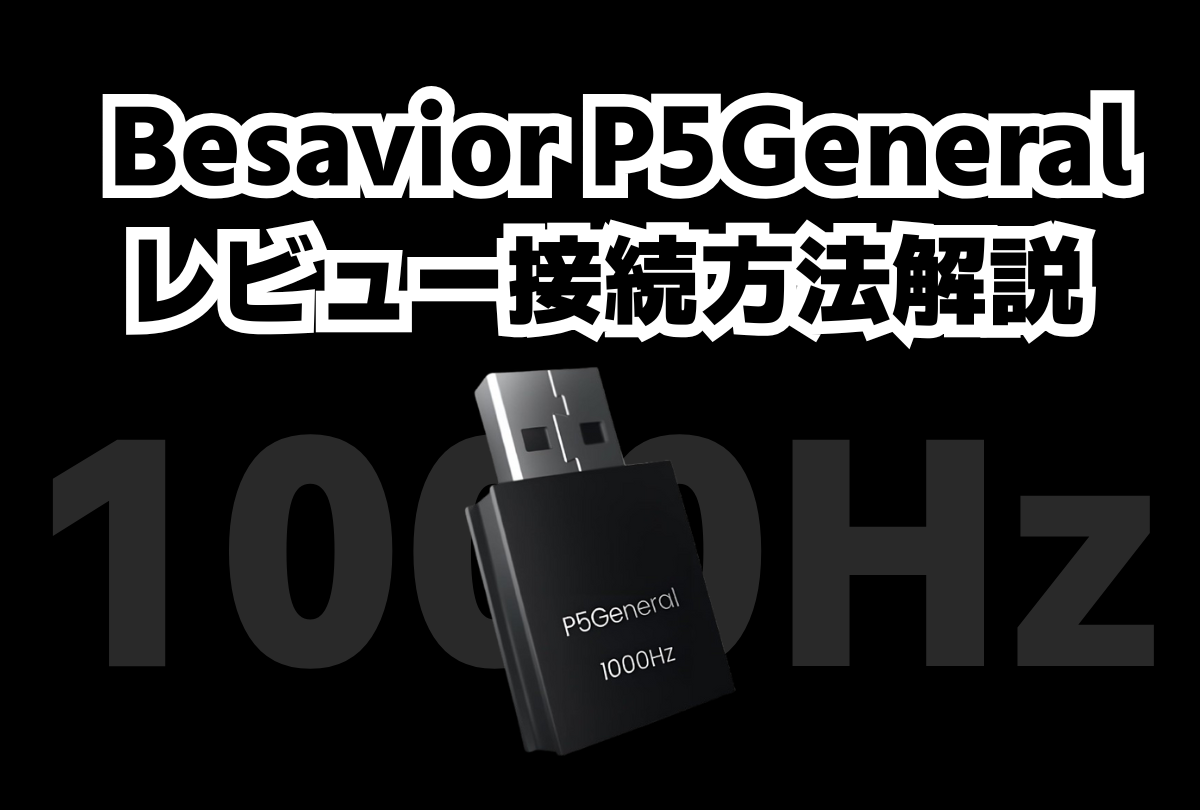
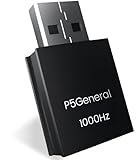
Besavior P5Generalとは?
アダプターではなく、コンバーターやアケコンに直接接続し
PS5純正コントローラーとして認識される認証USBデバイスです
今までの他の製品はアダプター型でPS5の間に入る構造であり
そのため信号が少し変化し、リコイルが微妙に異なりました
そのためマクロの挙動も少し異なっていました
P5GeneralはReasnowS1やXIM MATRIXに直接通信できるので
入力遅延や、感度変化がありません
強み:1000Hzとして直接通信できる
実はPS5純正コントローラーは、
USB接続時で「約 249.92 Hz」(約4ms毎)という数値が測定されています
ReaSnowS1アプリ設定では
ポーリングレートの変更が1000Hzまで設定できていましたが
それはPS5に直接接続した場合、適応される設定です。
今までP5mateをPS5とReaSnowS1の間に繋いでいたため
250Hzしか出ていなかったReaSnowS1が
1000HzのPS5認証コントローラーとして直接通信しプレイ出来るようになります。
つまり、ReasnowやXIM MATRIX
HIT社アケコン、Reaspberry pi 2040などに繋ぐと、
約 249.92 Hzだったのが約4倍の1000Hzでプレイ出来るということになります
実際にReaSnow×P5generalでマクロを使用してみた
コントローラーに関してはPS4デュアルショックでも可能ですし
もちろんコンバーターを使用すれば、マウスでのアンチリコイルも可能です!
動画のようにマクロの精度が落ちることなく使用できるのが
ReaSnowで使うにあたってのメリットです
※P5General単体でアンチリコイルは不可
注意点とデメリット
振動は非対応
→ 振動コードを使う一部ゲームでは不便
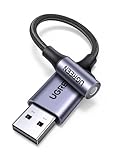
音声出力非対応
→ 別途USBサウンドカードやUSBヘッドセットが必要
初回使用方法(ReaSnowS1版)
2025.11.12時点:Reasnowで使用する場合
P5Generalのアップデートは必要ありません
>> Besavior P5Generalの公式マニュアル <<
ただし、Reasnow本体のバージョンは
必ず最新ファームウェアv5.6.251にアップデートしてください
ファームウェアの確認は、Reasnowアプリの設定→バージョンから確認
↓ReaSnowアップデート方法はこちら↓
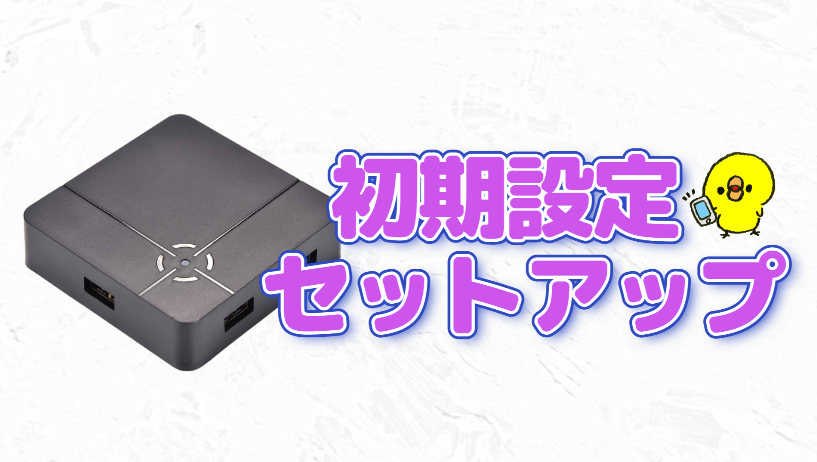

事前設定
PS5本体でコントローラーの接続方法をUSB接続に変更してください
接続方法
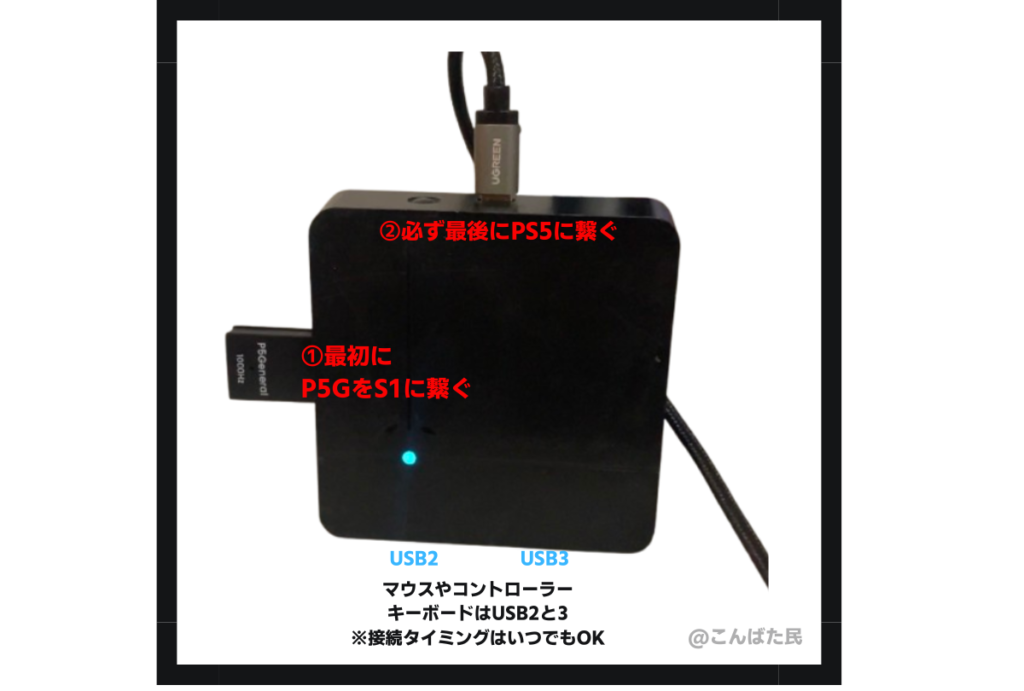
①必ず最初にP5GeneralをReaSnowS1に繋いでください
➁必ず最後にReaSnowS1をPS5に繋いでください
そうでないとReasnows1がPS5に繋がりません!
またマウスやコントローラー、キーボードの接続タイミングはいつでもOKです
P5Generalの初回アプリ設定
アプリ設定→全体設定→ブートモードをPS4に変更してください
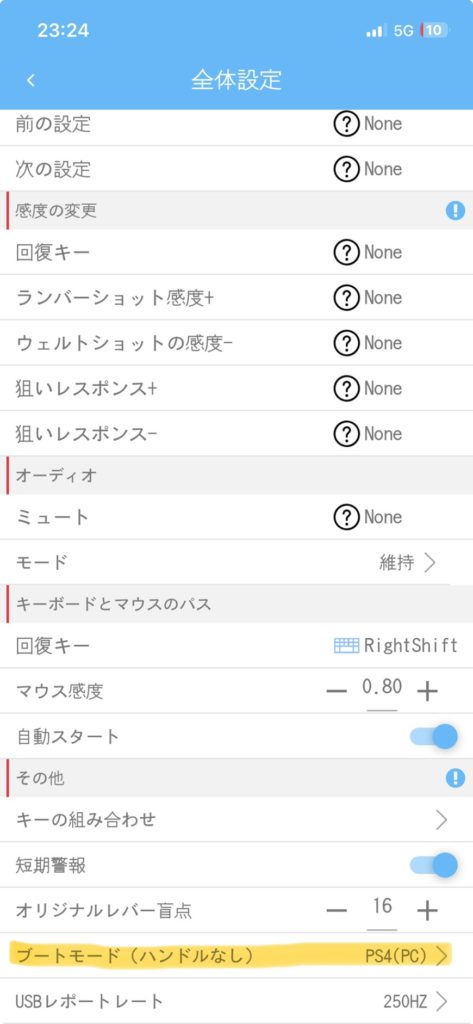
接続後、Reasnows1アプリでコンフィグ設定を行う
※初回のアプリ設定をしないとコントローラー操作不可です

アプリ設定の詳細:https://reasnows1.jp/1-reasnows1settings/
PS5でコントローラー操作が出来るようになったら
マクロを導入し、完了です。
!APEXやCOD、RUSTなどのタイトルの高精度マクロ使い放題!
詳細/クラシック/リニア感度 多数ご用意!リコイル修正対応!
-499-×-250-mm-499-×-300-mm-1280-×-720-mm-1024x576.gif)
まとめ
P5 Generalは、PS5でZIM MatrixやCronus Zenなどを使うユーザーにとって、
- 低遅延・安定・検出回避を実現する画期的なUSB認証デバイス。
- Remote Playの制限や入力の違和感を完全に解消する。
- 1000HzのPS5純正コントローラーとして認識される。
.gif)