エイムアシストだけ使いたい方も設定できるように解説しています
ReaSnowS1本体アプデが済んでいない方
公式サイト・マニュアル
アプリ設定~マクロ導入│アンチリコイル設定
ReaSnowC1ケーブル使用している方
↓先にこちらの設定と接続を行ってください↓

動画での解説

使用するコンフィグ(設定)
パッドプレイヤー
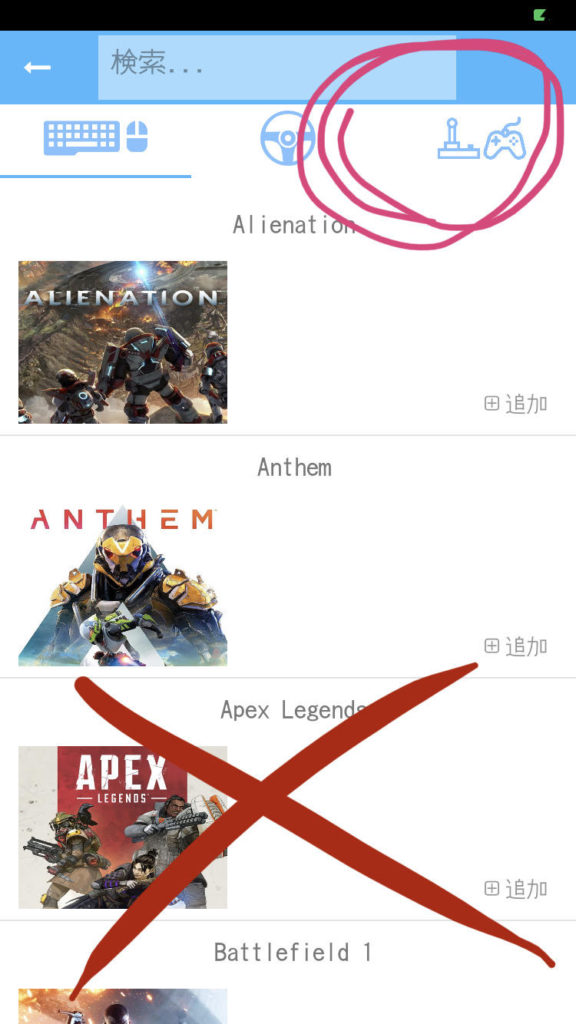

P5general・P5mate proの方も下をお選びください
マウスユーザー
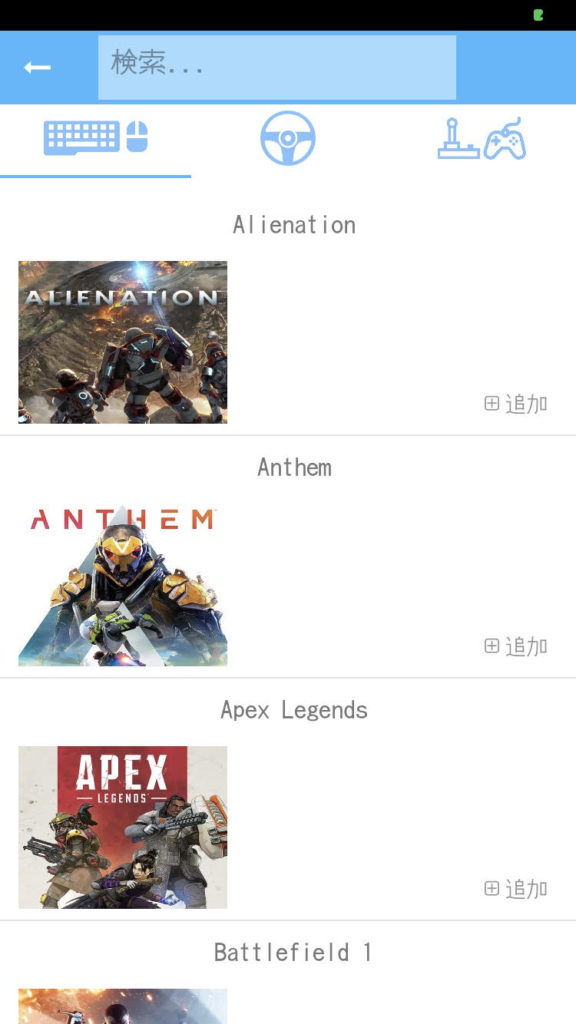
使用するゲームタイトルを選択する
マクロをダウンロードする
必要なもの
- Googleアカウント
- Googleドライブアプリ
こちらから新規作成
マクロダウンロードページへアクセス
持っていない方は無料マクロお使いください
エイムアシストだけ使用したい方はマクロオフ用を使ってください
ダウンロード箇所
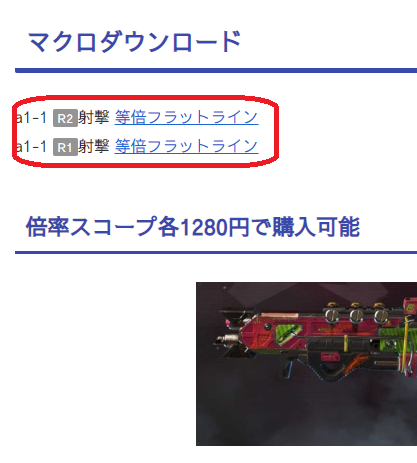
Googleドライブアプリをバックグラウンドで起動してから
マクロタイトルをタップする
右上からログインする
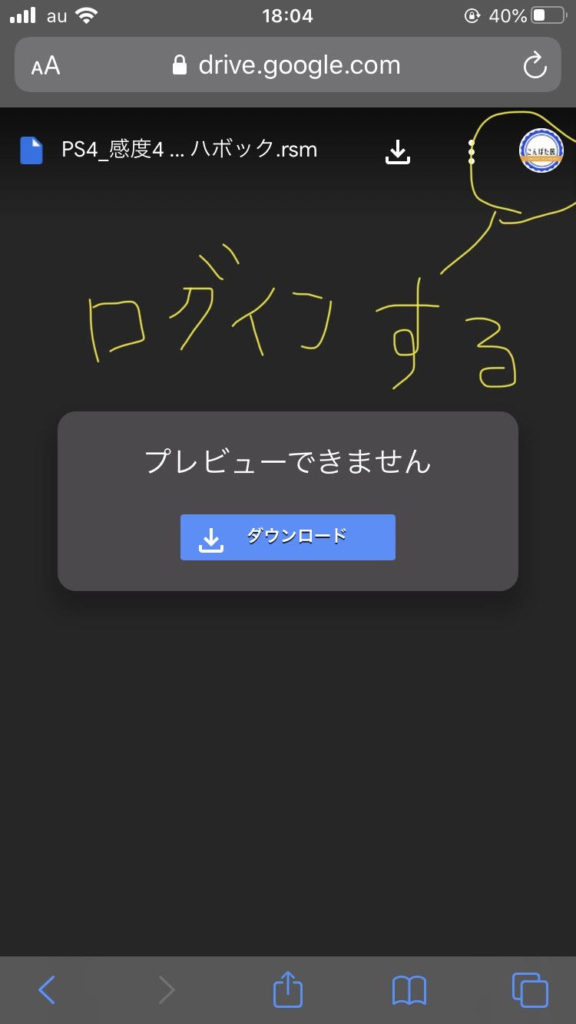
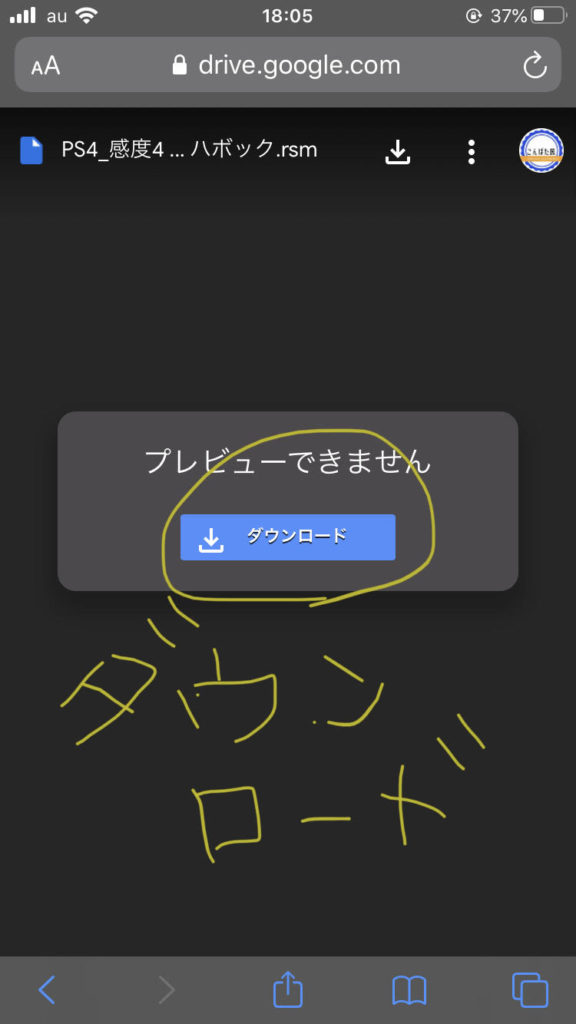
ダウンロード
自分のgoogleドライブアプリに保存される
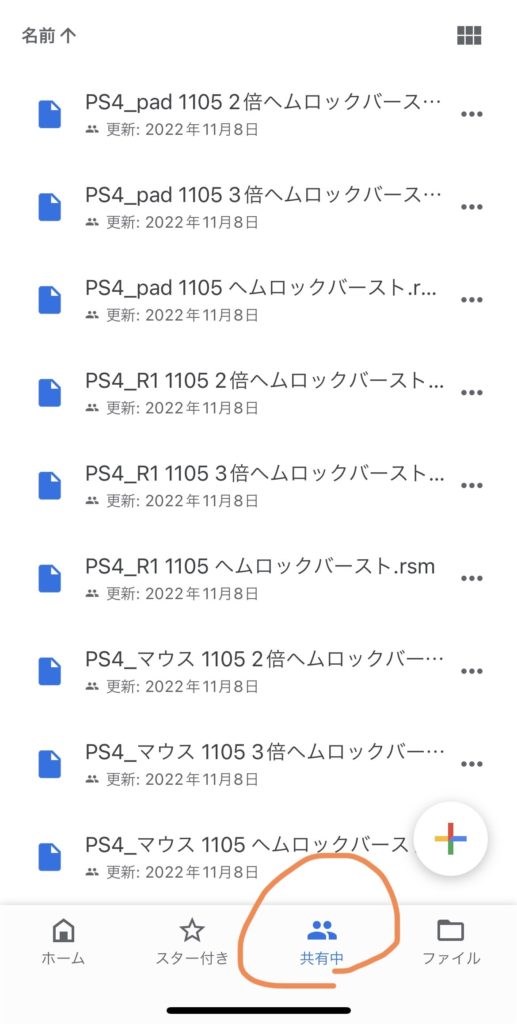
共有中のタブを選択すると、保存したマクロが表示されます
S1アプリに保存する
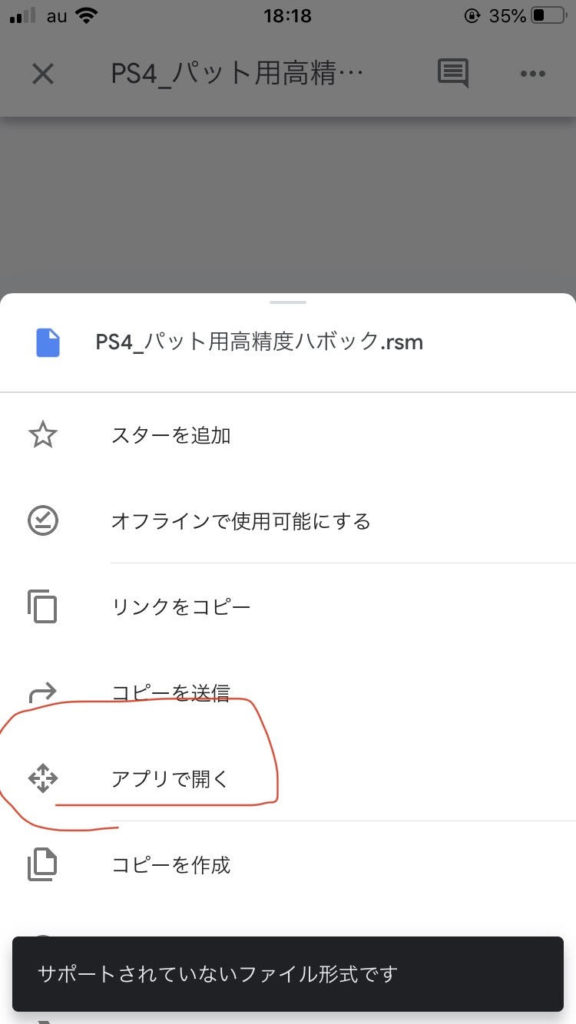
右上・・・からアプリを開くを選択
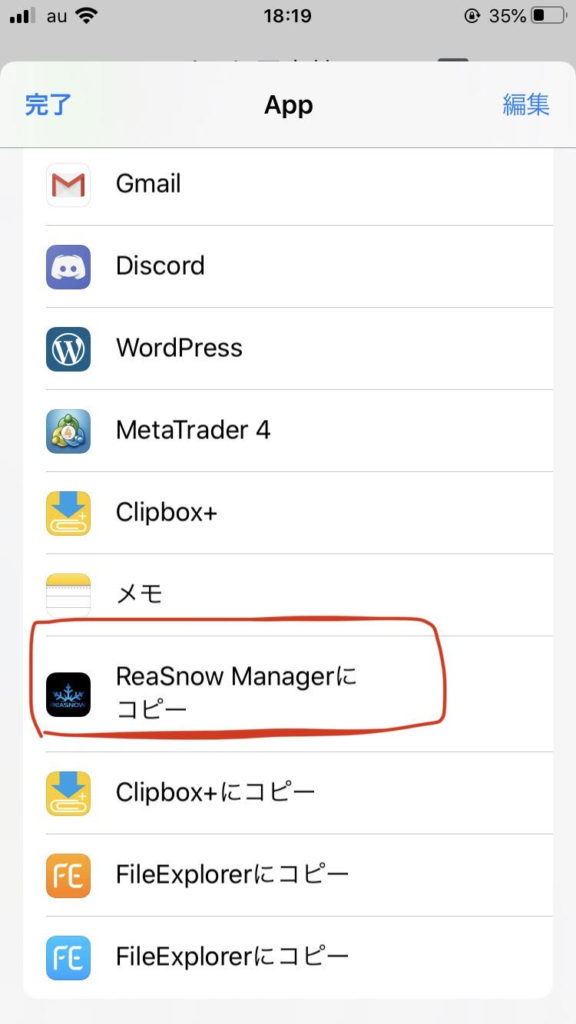
ReaSnowS1アプリを選択する
↓
ReasnowS1アプリが自動で開きます。保存を選択
ReaSnowS1アプリでの設定
エイムアシストだけ使用したい方も同様に設定し、マクロオフ用マクロを輸入してください
” ≫ “を選択
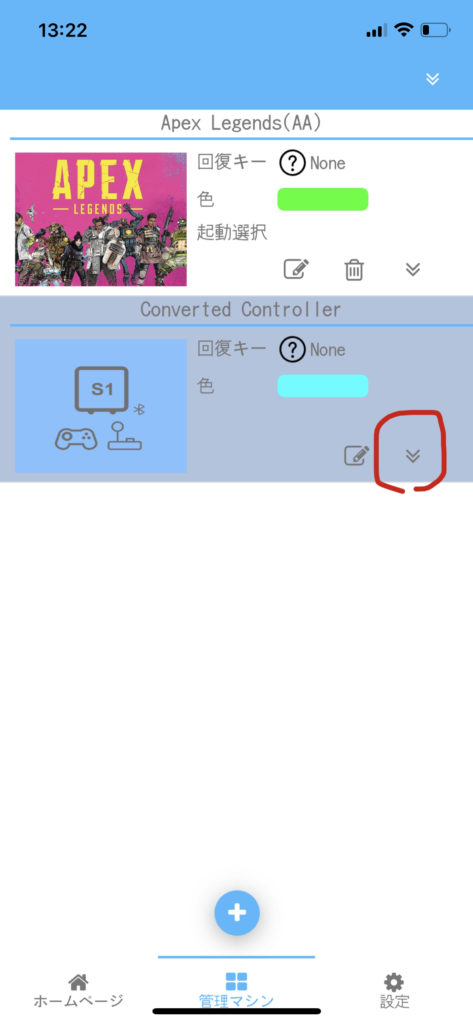
一番右のアイコンを選択
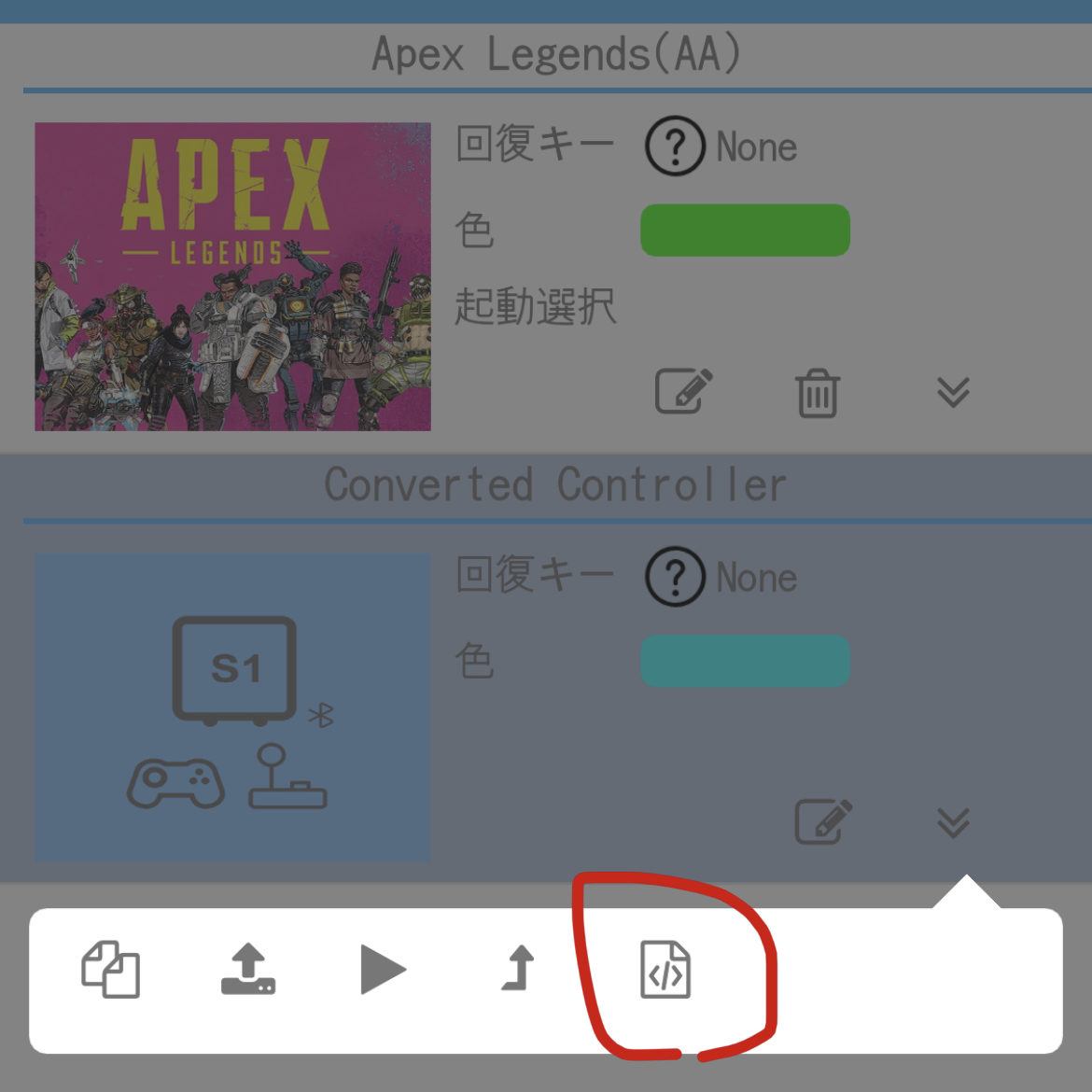
右上タップ
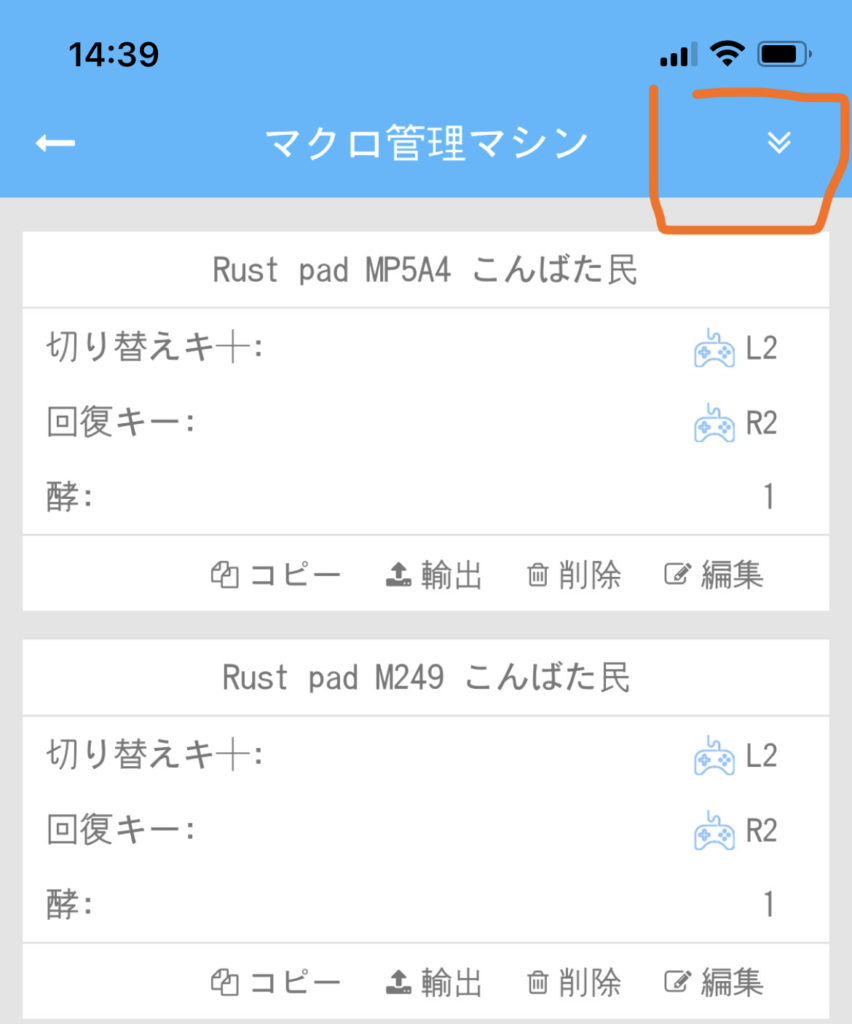
導入したいマクロを選択する
エイムアシストだけ使用したい方は、マクロオフ用マクロを導入する
※ここを間違えるとアンチリコイルの精度に関わります
エイムボタンの設定
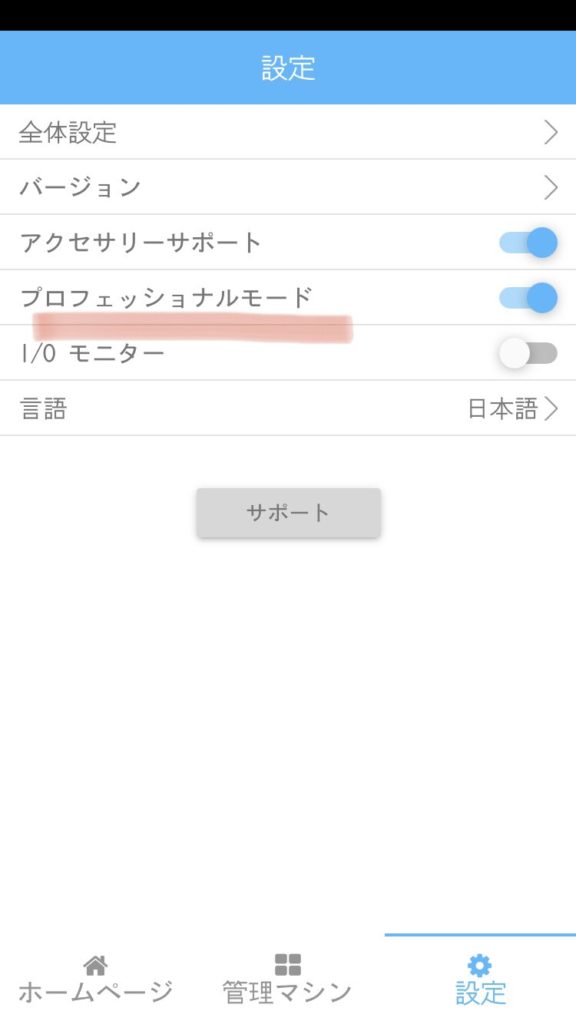
設定からプロフェッショナルモードをONにする
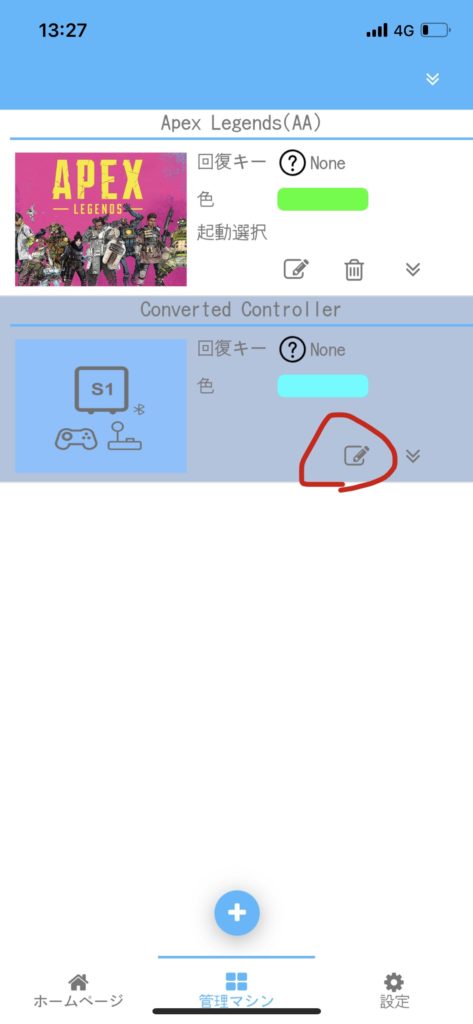
管理マシン → メモアイコンをタップ
エイムをタップ
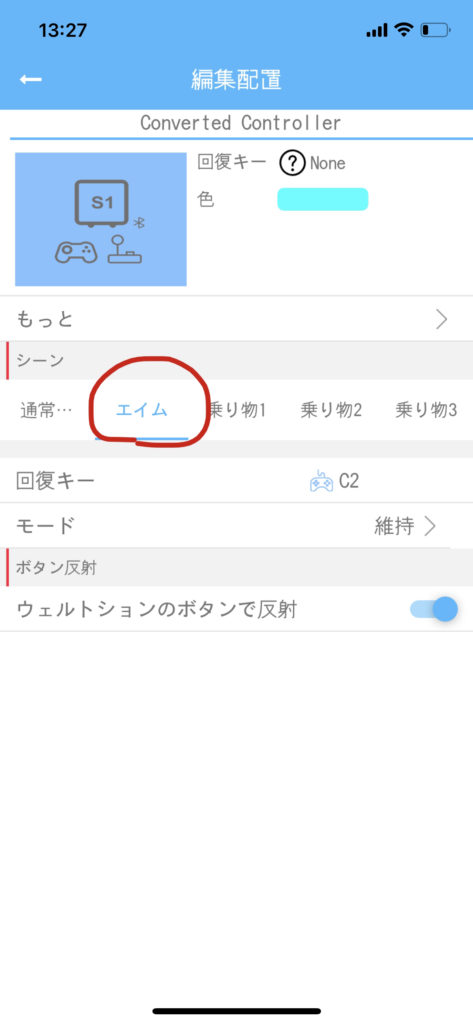
エイムボタンを設定
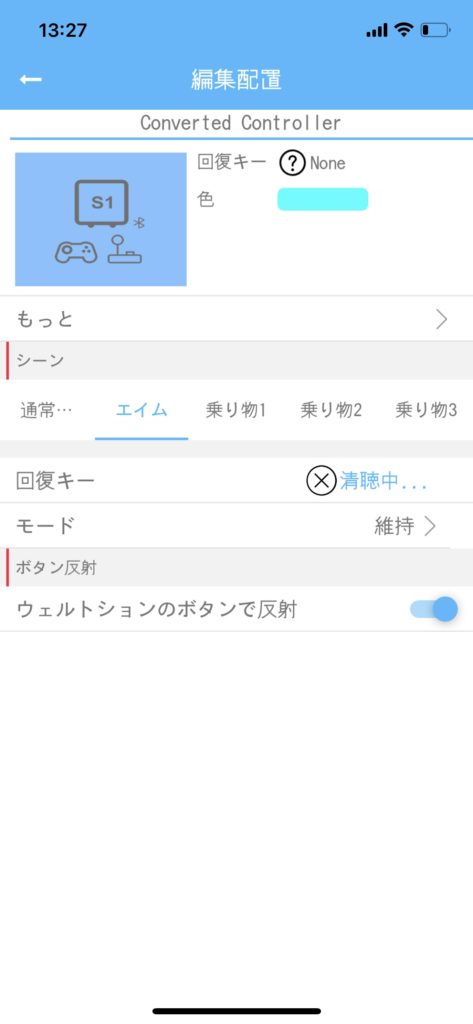
C2部分(清聴中…)をタップし、コントローラのボタンを押すと設定可能
射撃キーではなく使用しているエイムボタンを設定してください
- L2でエイムしているのならL2
- L1でエイムしているのならL1
- マウスのRightでエイムしているのならRight
アンチリコイル切り替えキー
Rightの部分を好きなキー、またはボタンで設定
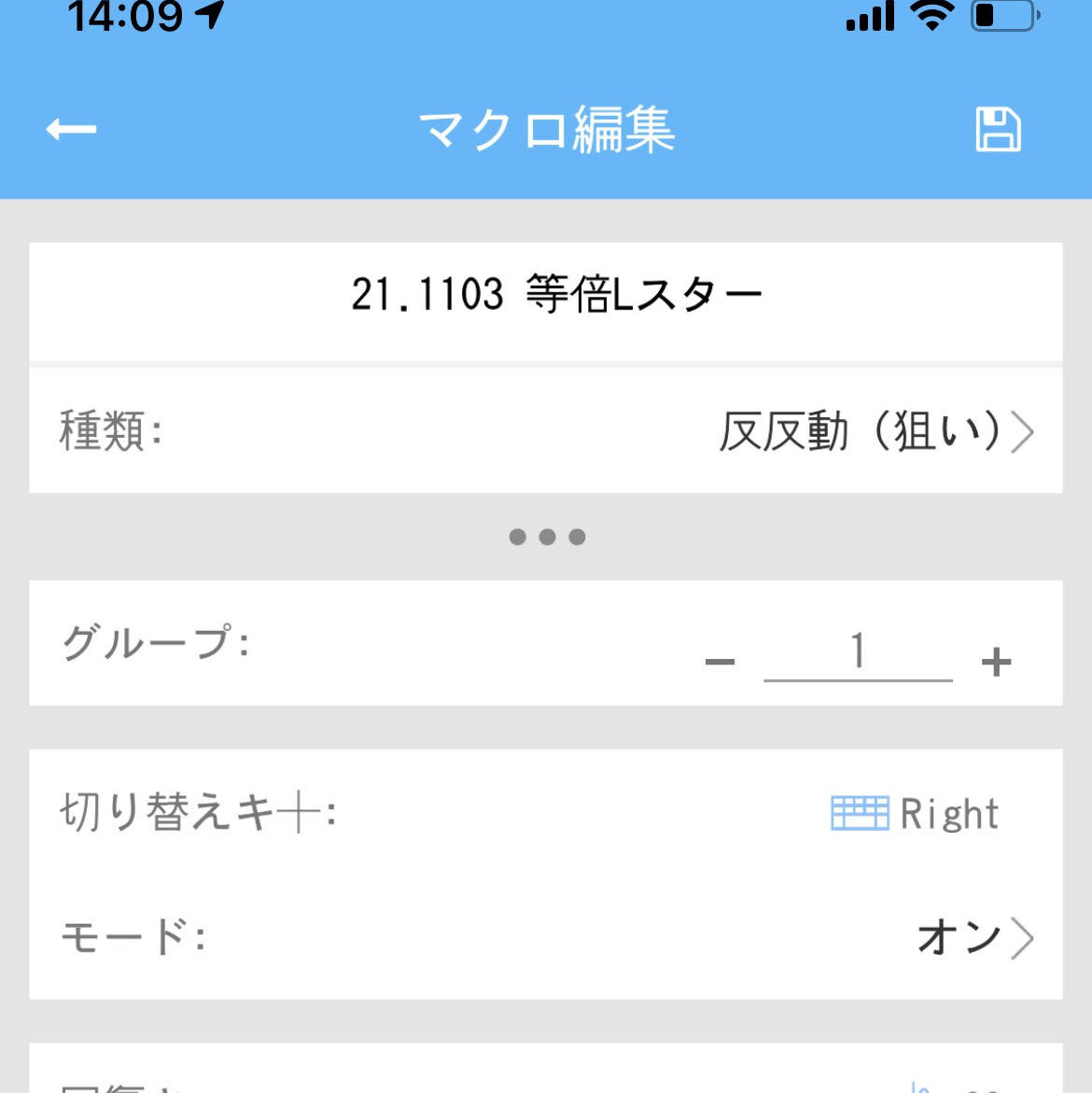
スクショの場合、Rightボタンを押すと
等倍Lスターのアンチリコイルが機能します
今後マクロを輸入する際はRight部分の”切り替えキー“のみ設定してください
これにてアンチリコイル機能までの設定は完了です
マクロオフ用のマクロをお使いください
上記マクロに切り替えるとマクロを使用していない状態になります
またマクロをもっていない武器を使う場合も、オフ推奨
マウス感度変更方法
DPIは400~3200がおすすめ
通常(HIP)腰うちの感度変更方法
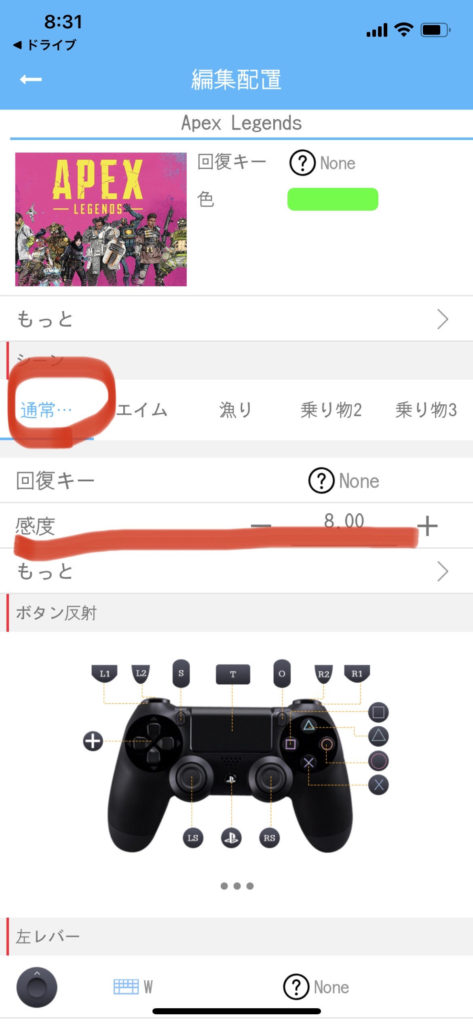
8.00の部分を変更することで感度変更できます
エイム(ADS)の感度変更方法
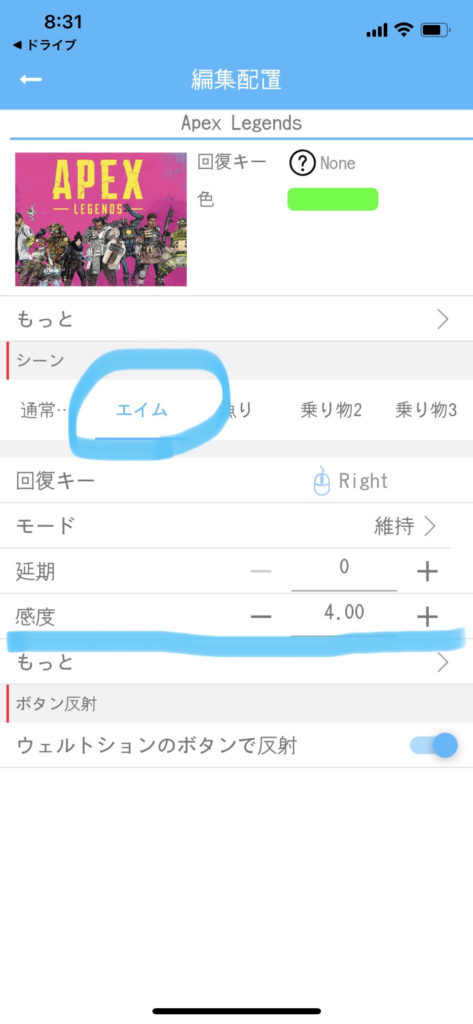
エイムボタンの設定を確認してください。エイムボタンの回復キーが射撃ボタンになっている可能性が高いです。
7日間 無料おためしマクロ有ります
APEX Legends , RUST , Call of Duty , Frag Punk
様々なゲームタイトル・ゲーム内設定を利用出来ます🌟
リコイル修正永久サポート付き

.gif)